01 Introduction
SilverFox
Graphiste Webdesigner
Bonjour et bienvenue sur mon portfolio, laissez moi me présenter en quelques mots. Depuis toujours je suis très attiré par l'art en général, musique, dessin, peinture, photographie... C'est donc naturellement que je me suis diriger vers les metiers de l'image. J'adore découvrir d'autres univers, apprendre de nouvelles choses, relever de nouveaux défis.
Aujourd'hui j'ai 44 ans et je continue de toucher un peu à tout.
J'aime beaucoup les extrêmes, découvrir un tout nouveau monde au travers de la macrophotographie ou l'émerveillement devant le gigantisme de l'univers et des merveilles qui nous sont révélés au travers de l'astrophotographie.
Je vais vous exposer ici quelques uns de mes travaux et photos. Suivez-moi dans la tannière du renard !
Si mon univers vous plait, n'hésitez pas à me
contacter
et voyons ce que nous pouvons créer ensemble !
02 Travaux Pro
Mes projets professionnels
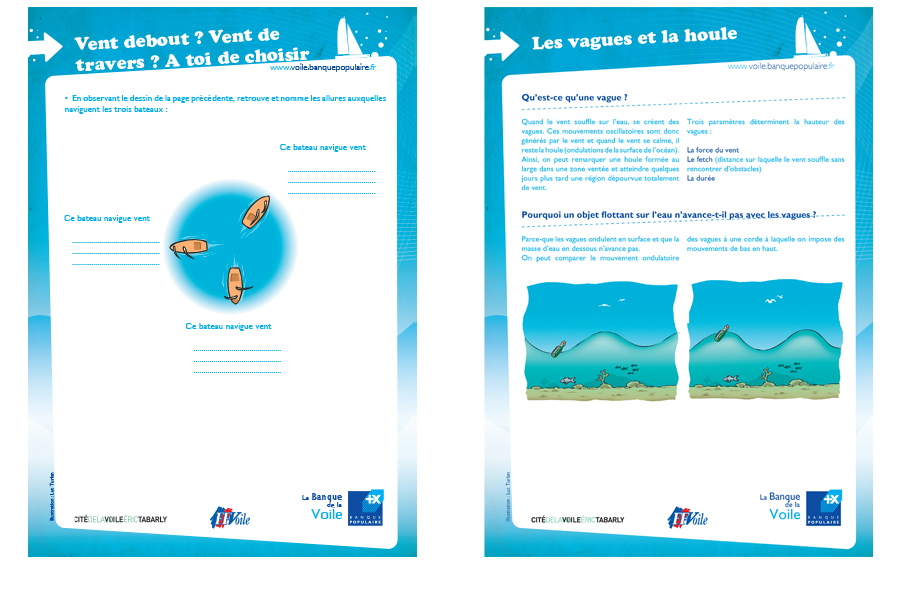
Retrouvez ici une petite sélection de projets auxquels j'ai pu participer ces dernières années.
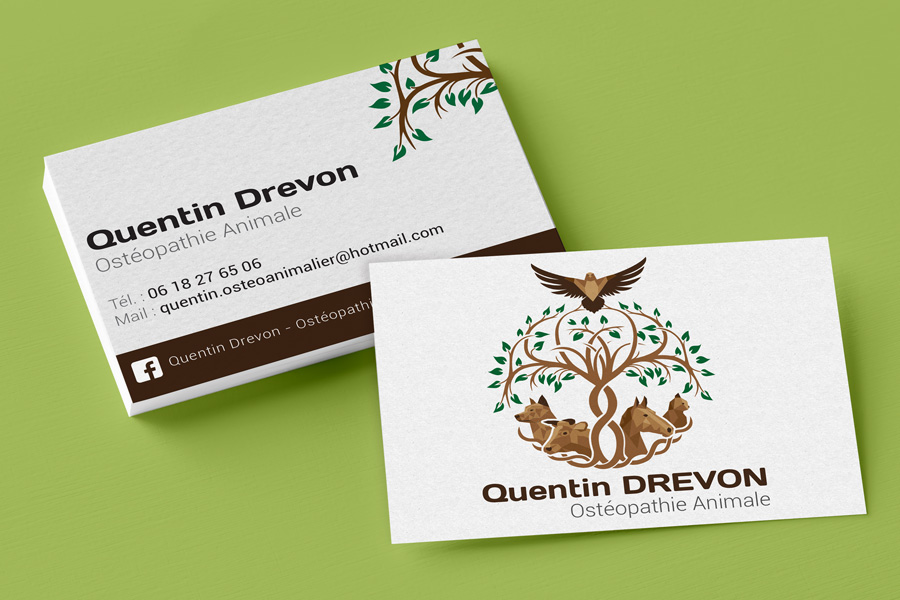
Logo
Création Logo + Carte de visite
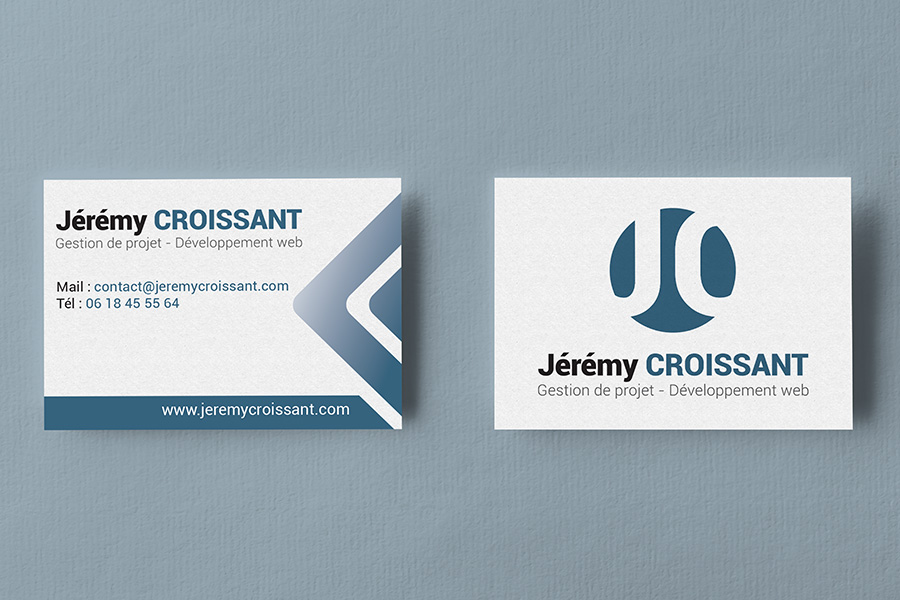
Logo
Création Logo + Carte de visite
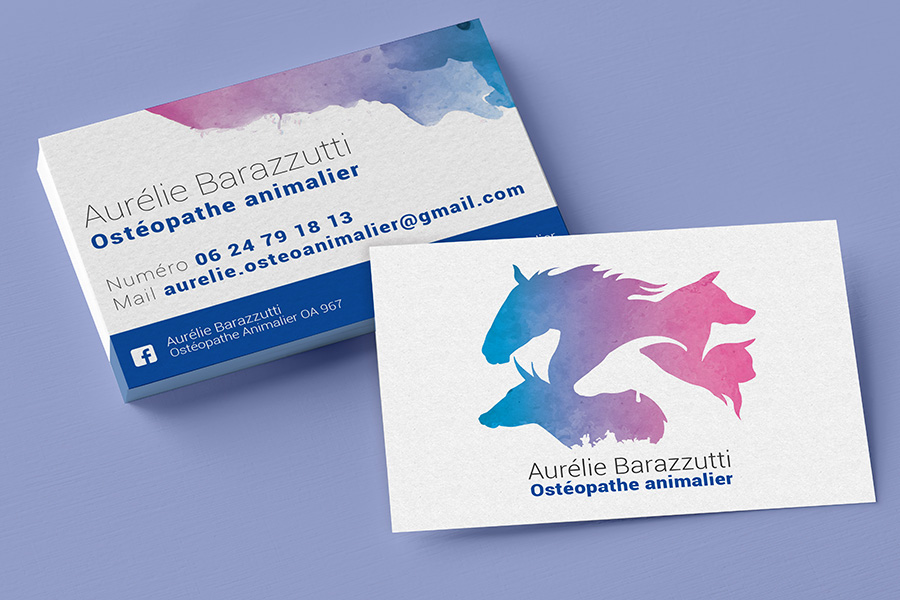
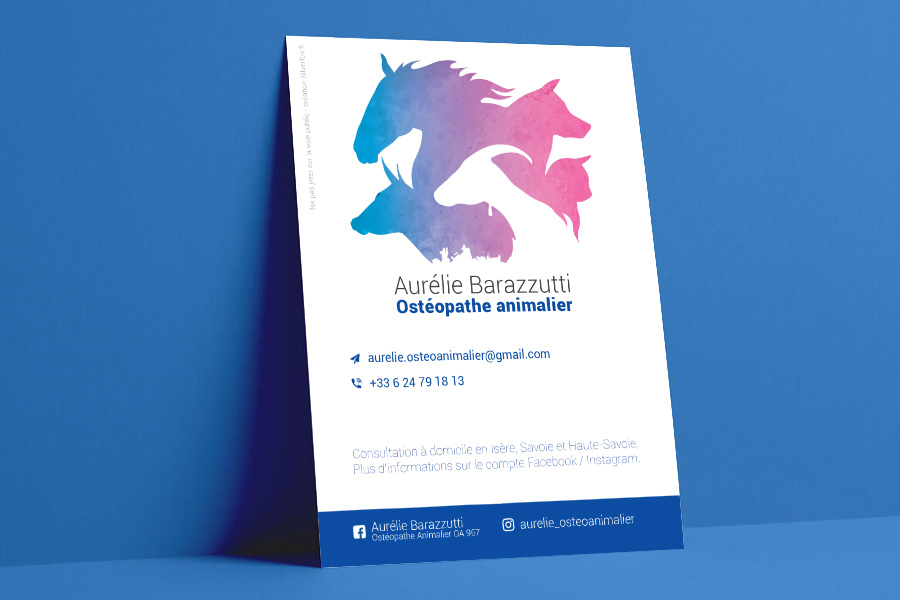
Logo
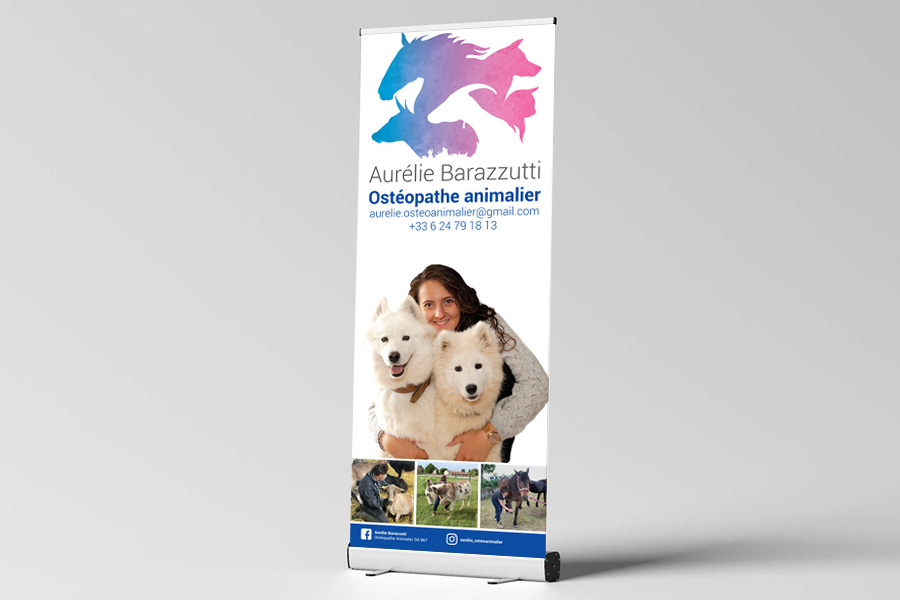
Logo, carte, flyer et roll up
Logo
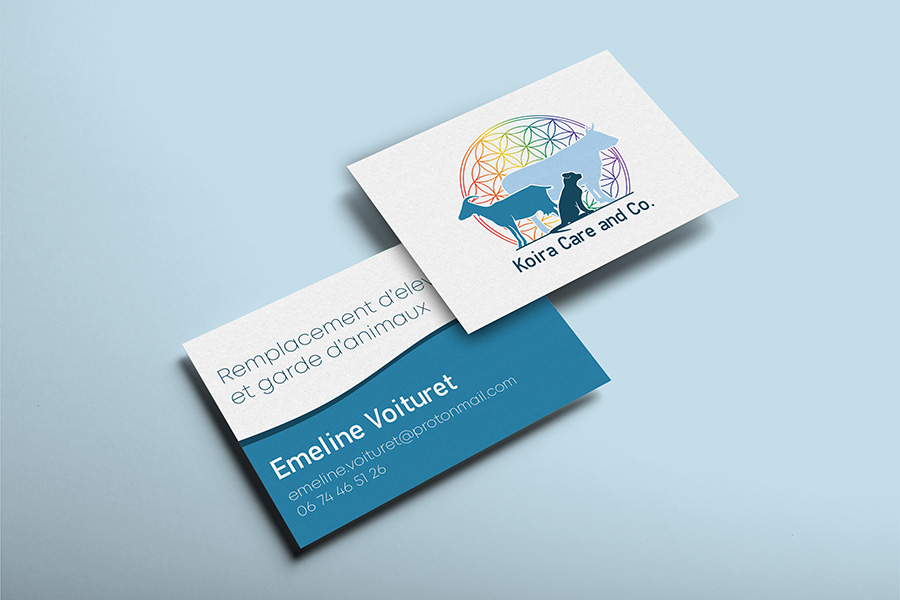
Remplacement d'élevage
Logo
Jeunesse Albertville Basket

Logo
Adviceo
Logo
L'antre de la Nature
Logo
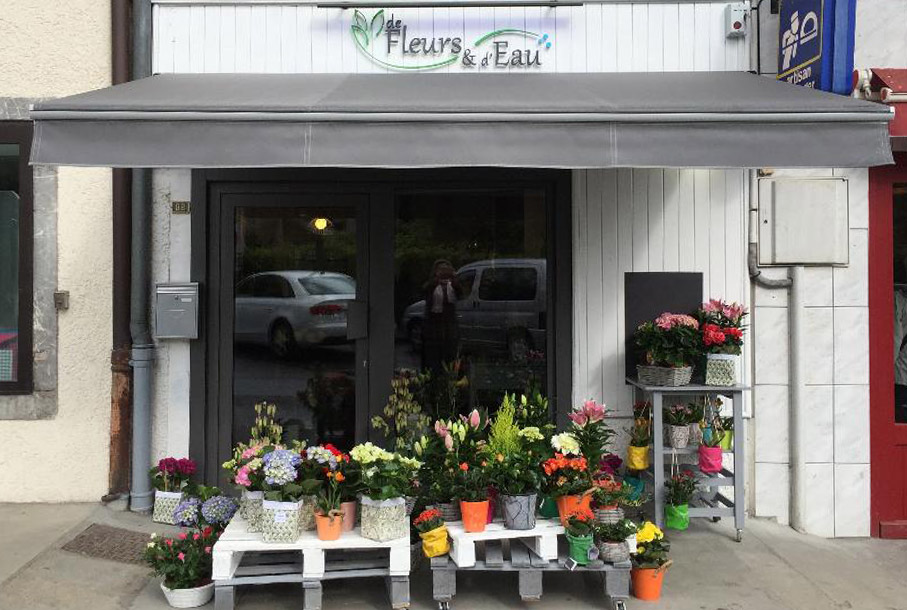
Fleuriste
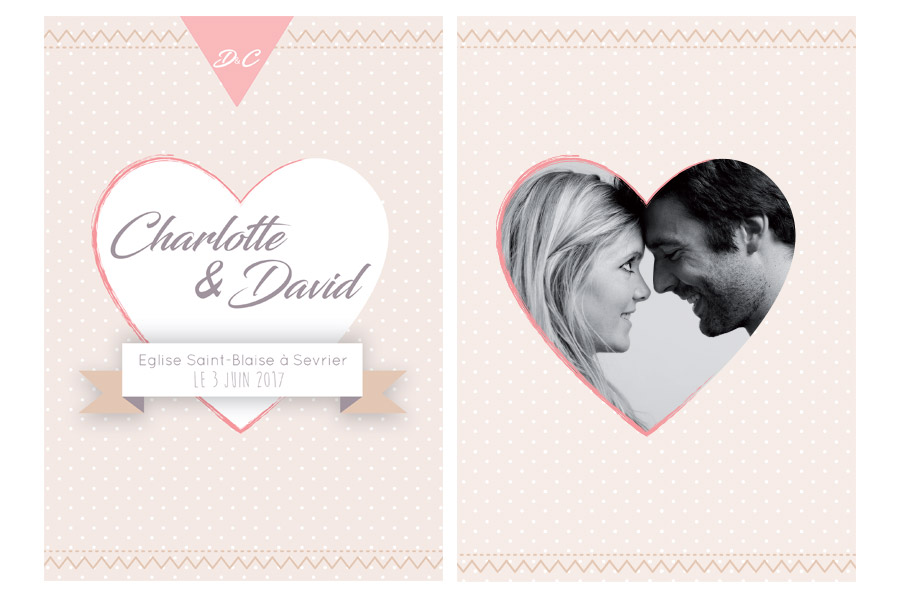
Invitation
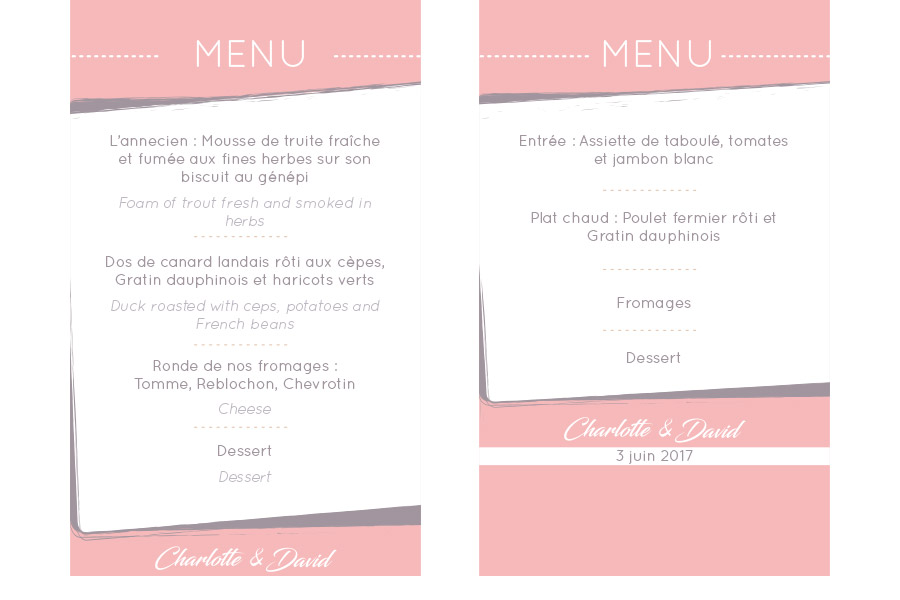
Livret de mariage
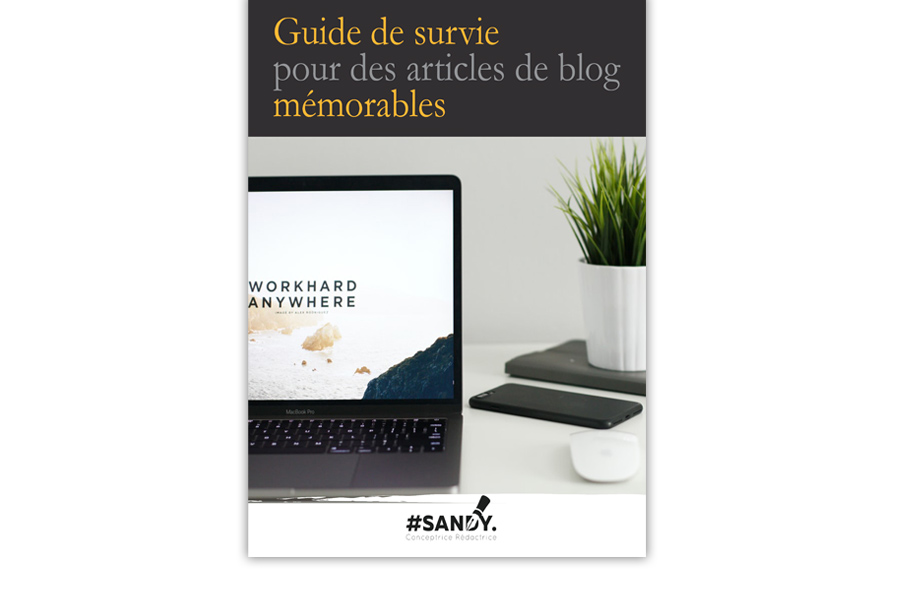
Livret
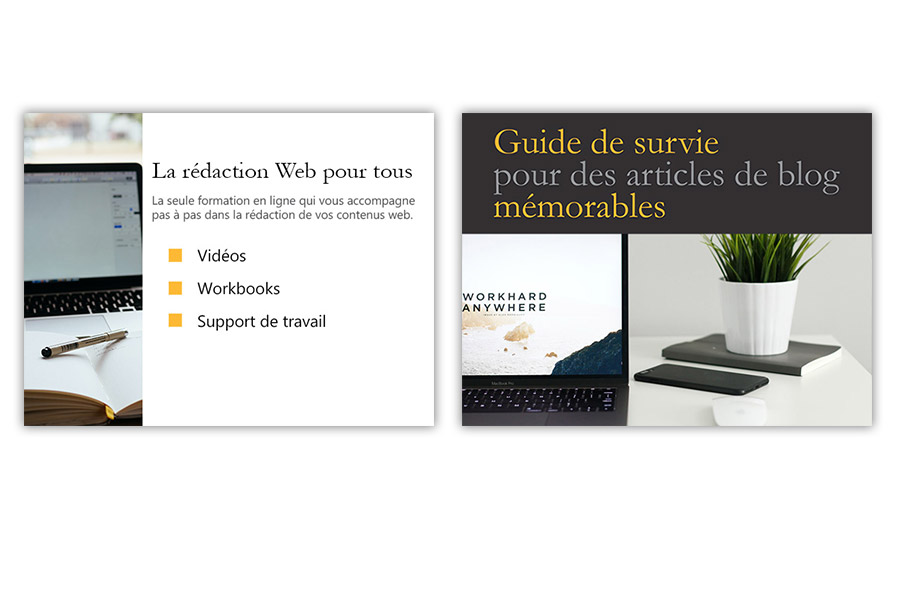
Support de formation
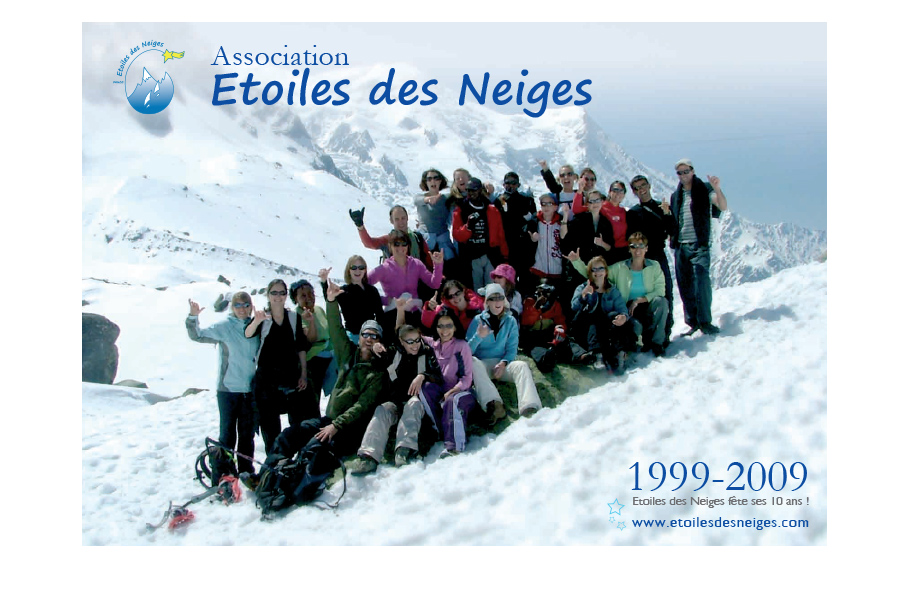
Livret
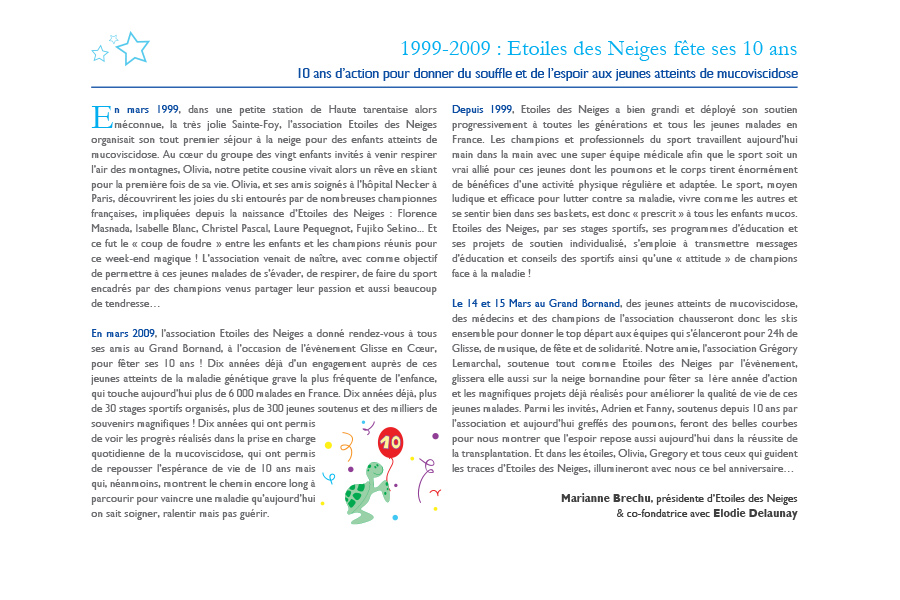
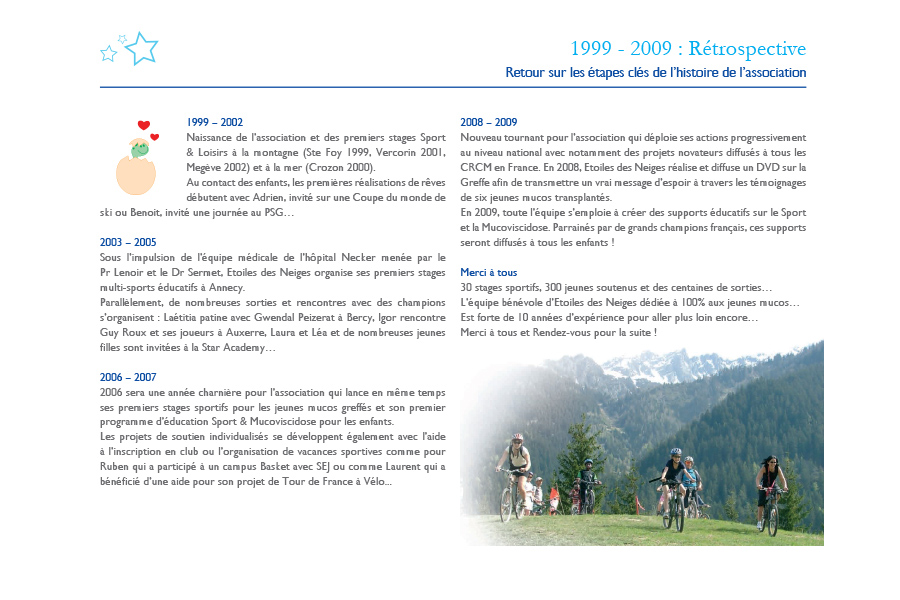
Association Etoile des Neiges
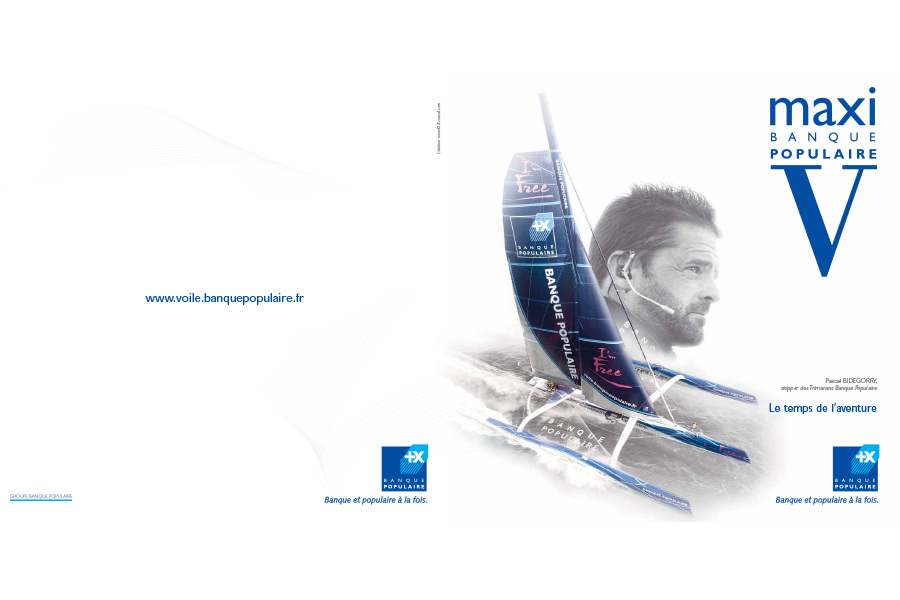
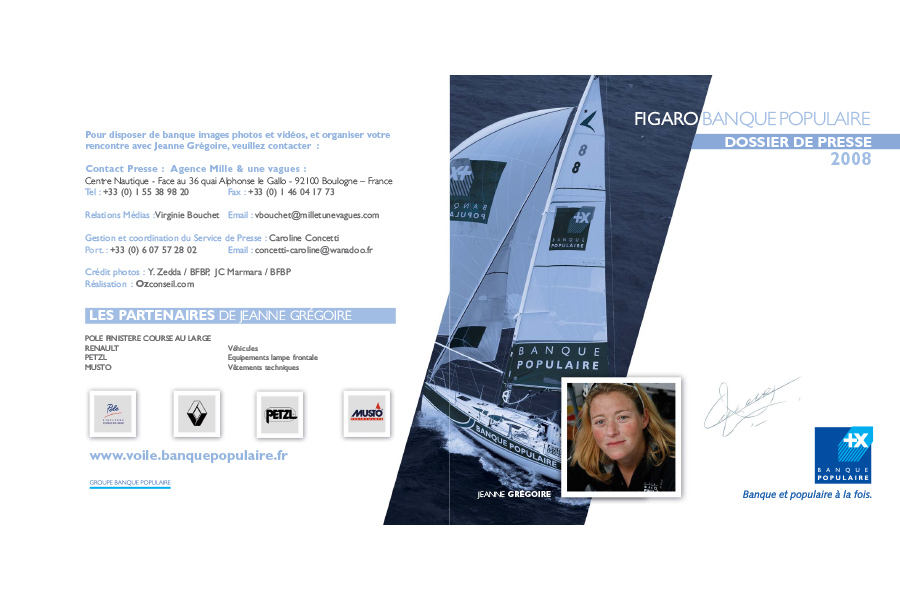
Livret
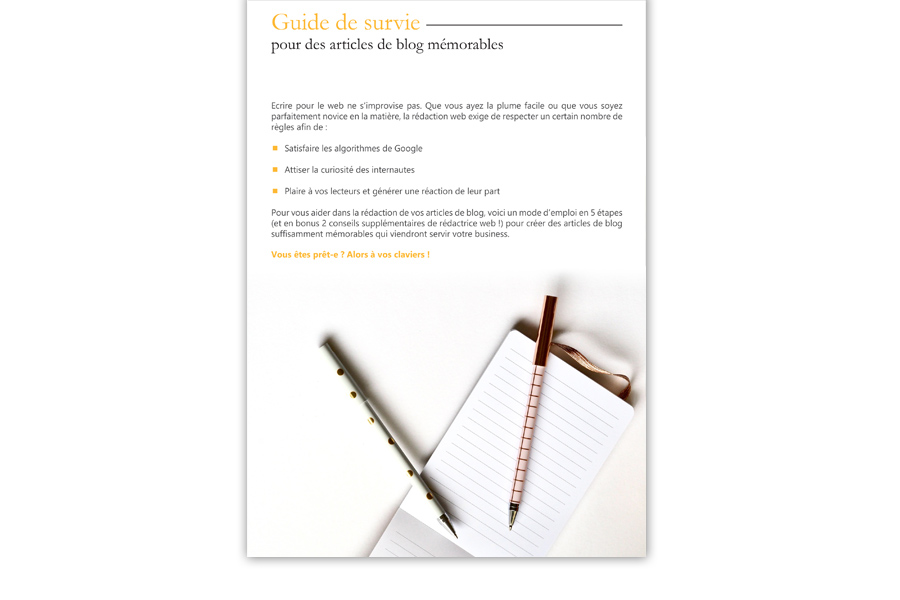
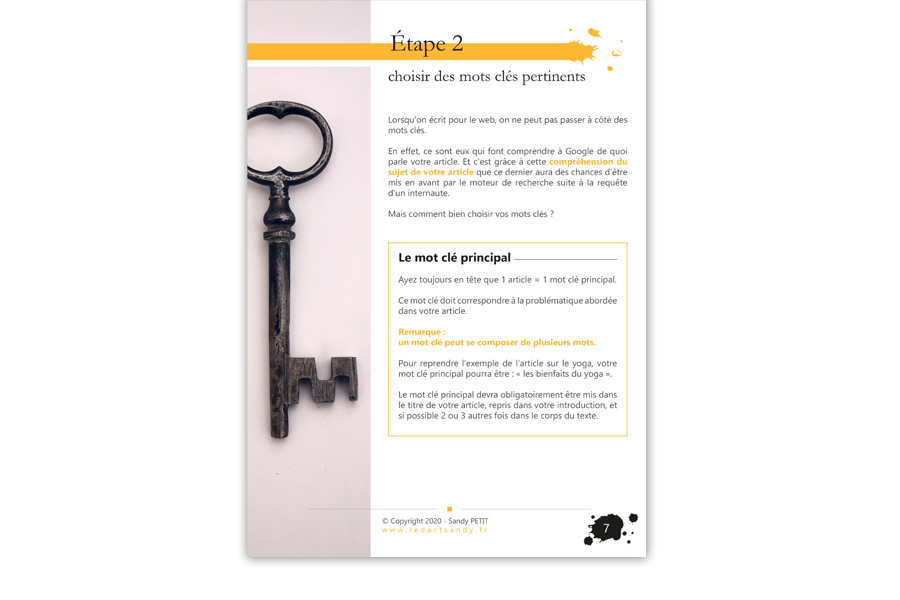
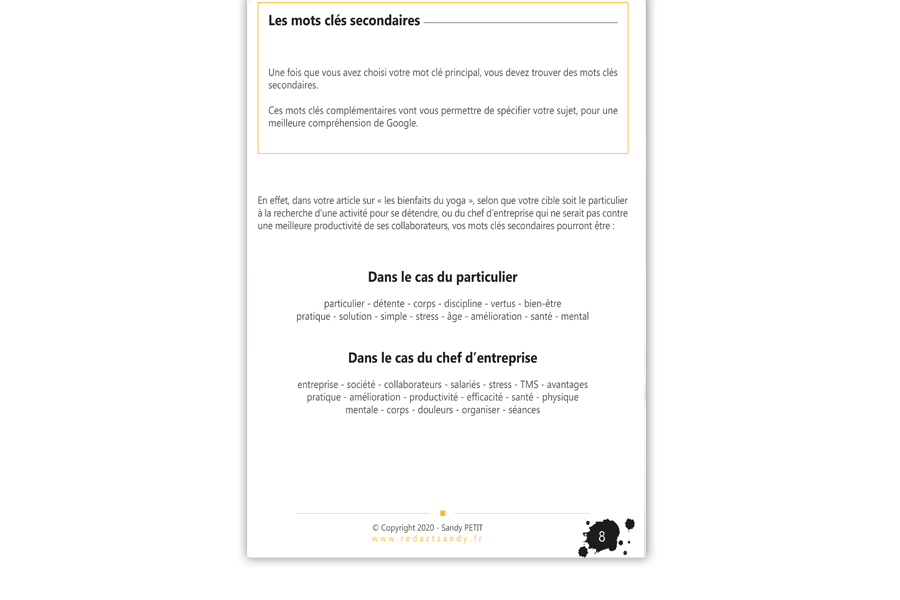
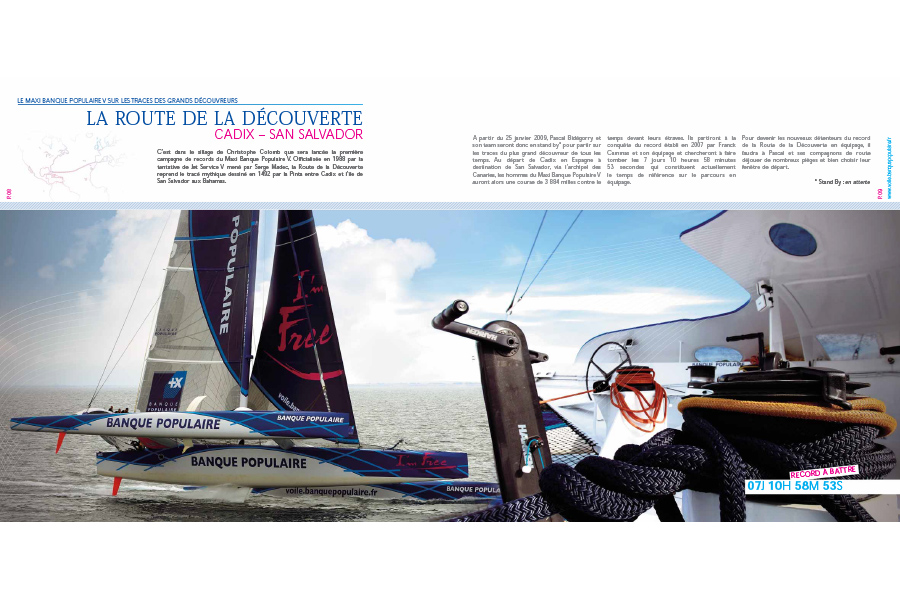
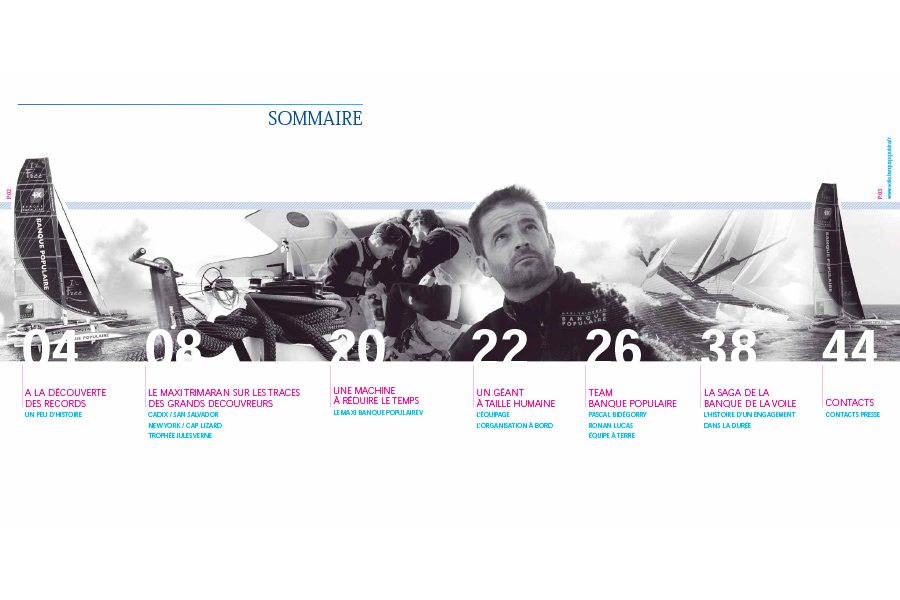
Dossier de Presse
Livret
Dossier de Presse
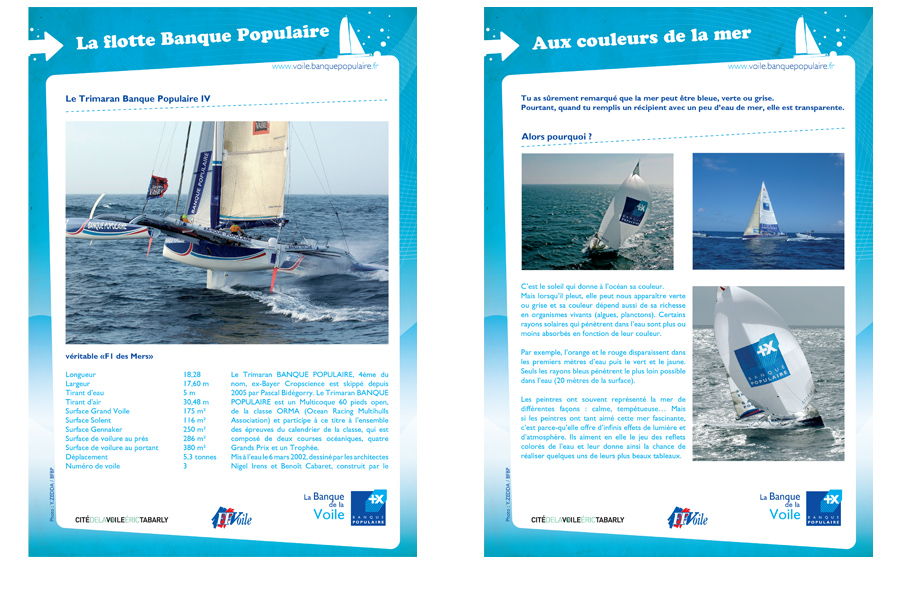
Fiches
Support pour enfants
Si vous souhaitez que l'on travail ensemble, n'hésitez pas à me contacter.

03 Travaux Perso
Mes travaux personnels
Retrouvez ici une petite sélection de ce que je produit pendant mon temps libre.
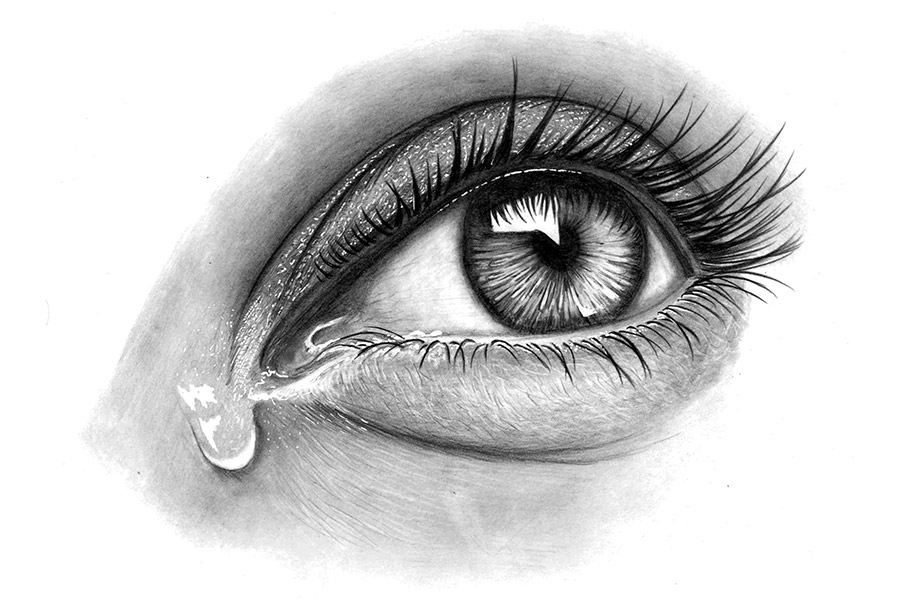
Dessin
Tristesse
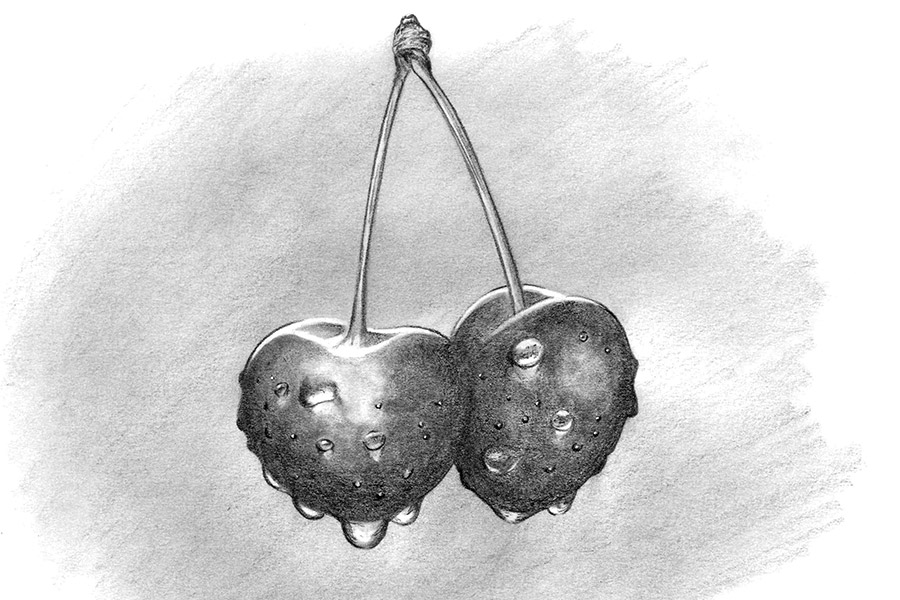
Dessin
Le temps des cerises
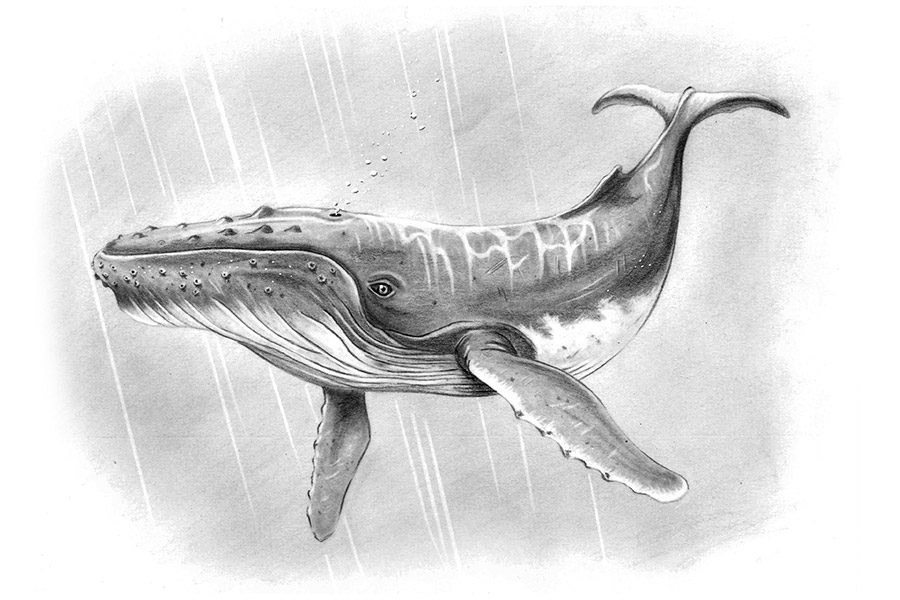
Dessin
Baleine
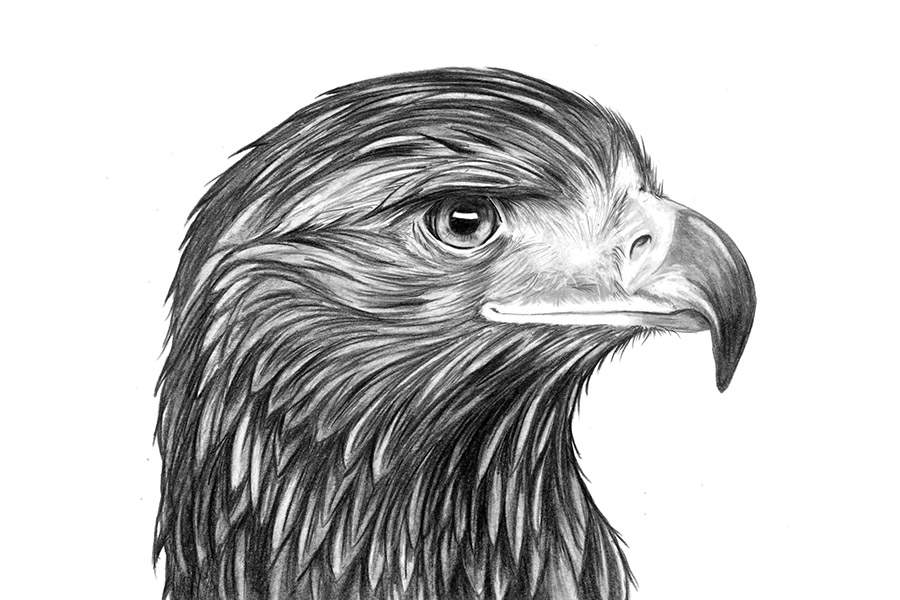
Dessin
Aigle
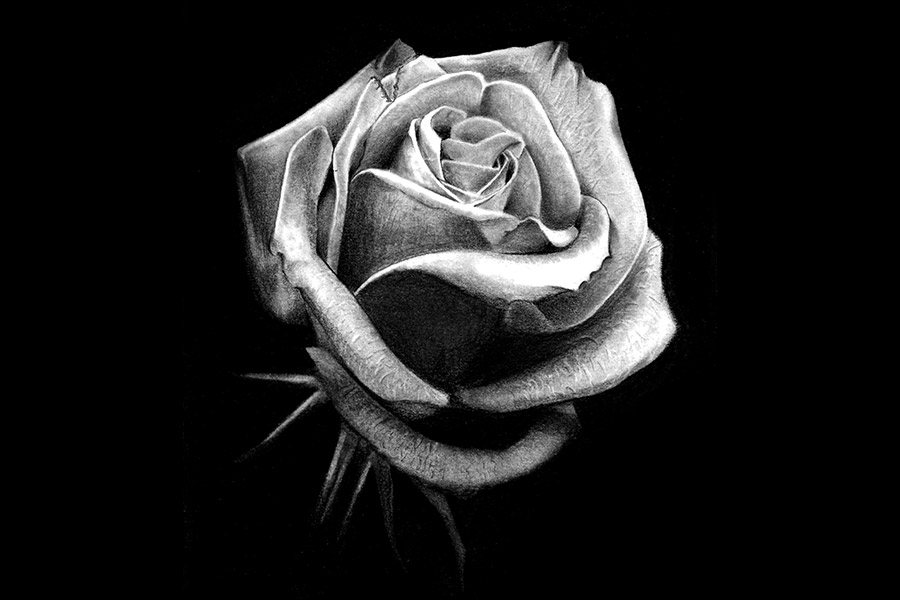
Dessin
Rose
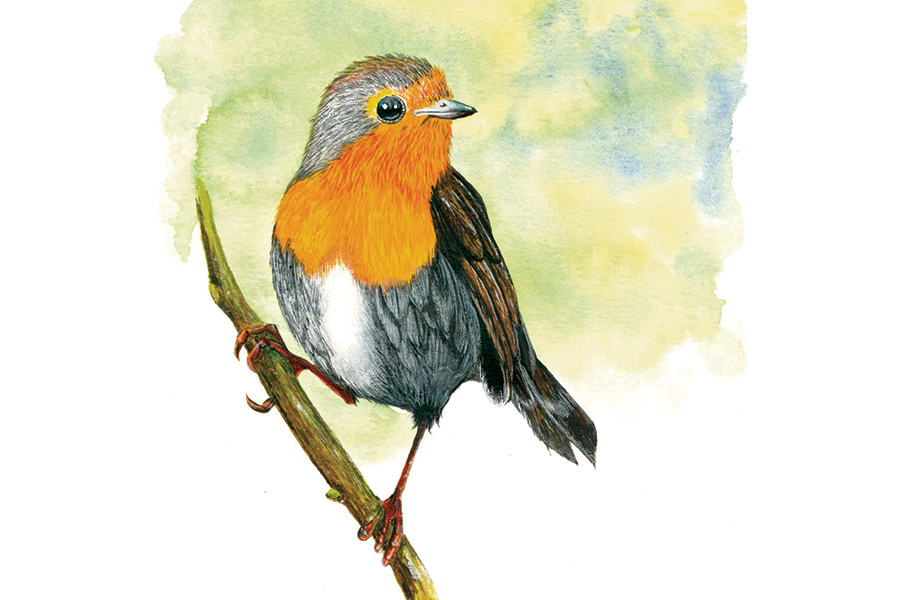
Peinture
Rouge gorge
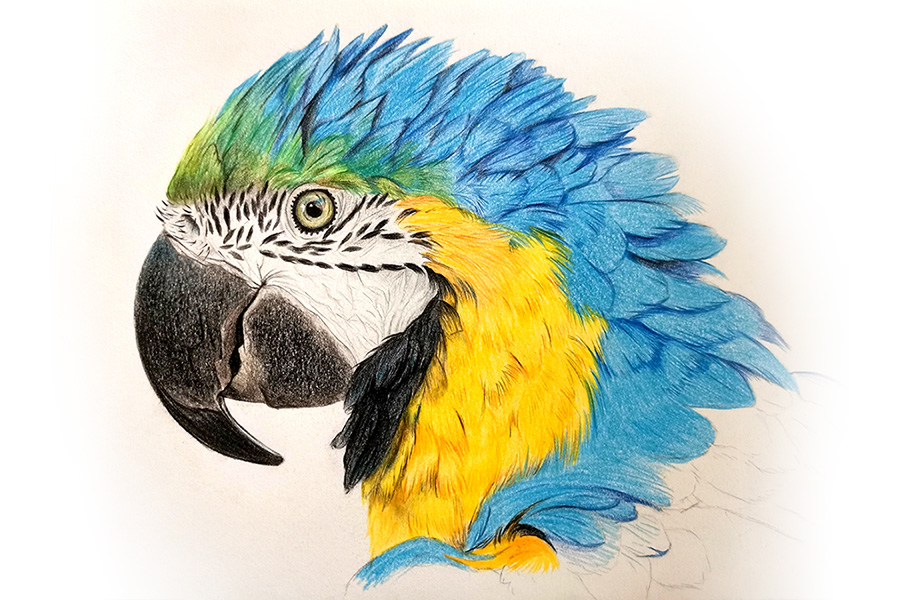
Dessin
Perroquet
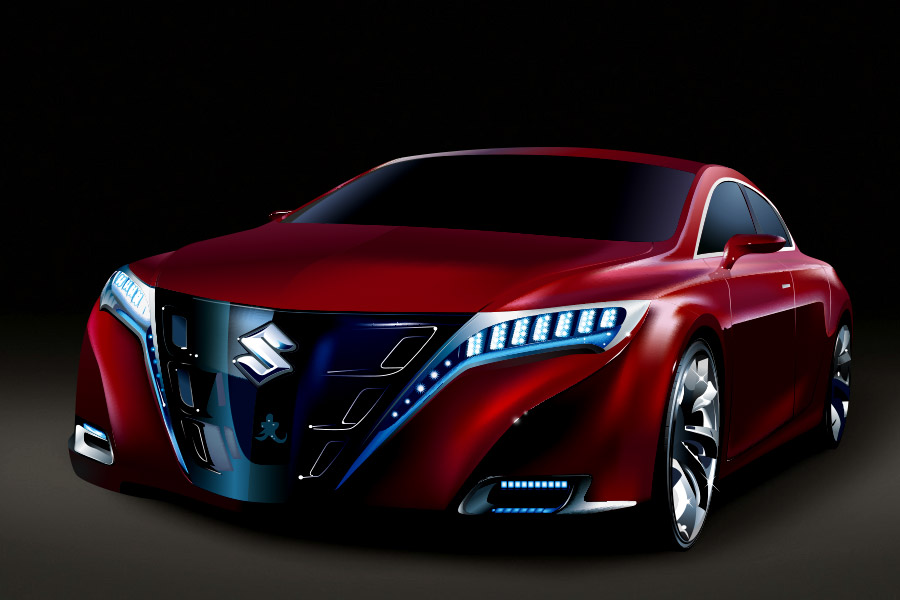
Illustrator
Suzuki Kizashi
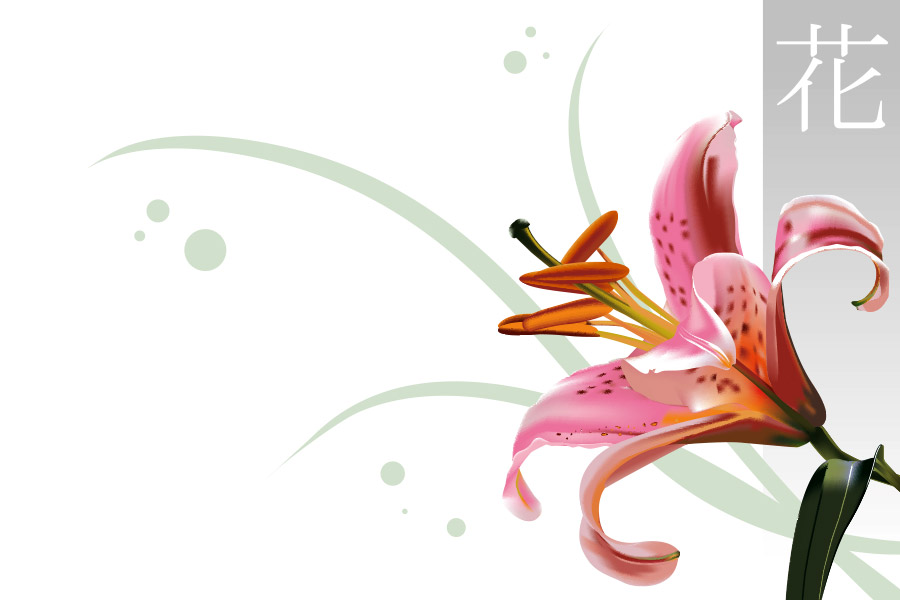
Illustrator
Fleur de lys
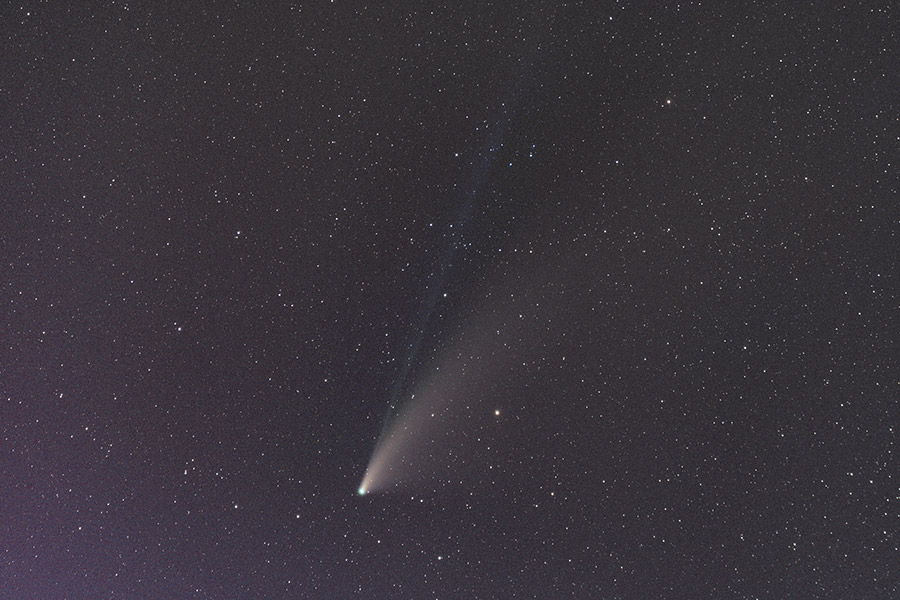
Astrophoto
Neowise (c/2020 F3)
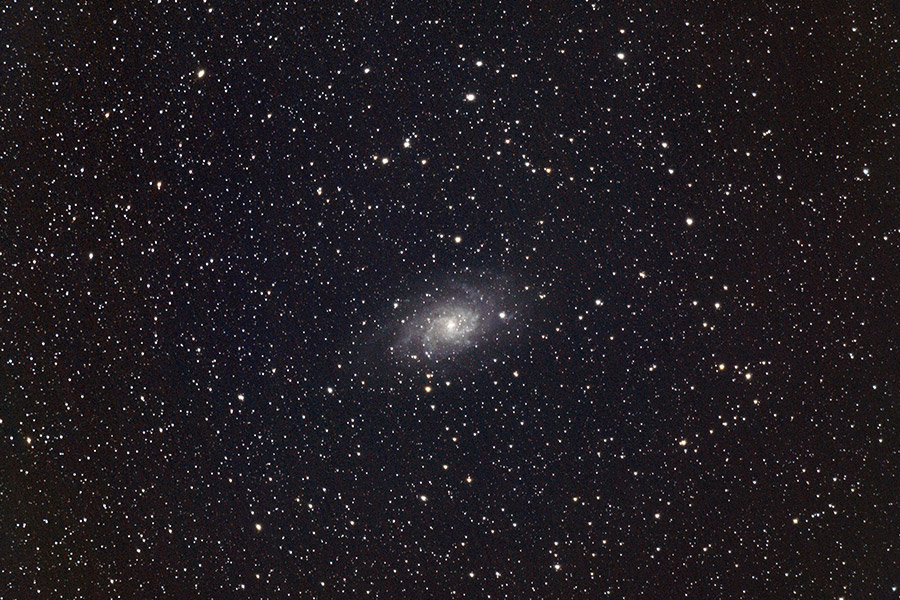
Astrophoto
Galaxie du triangle (M33)
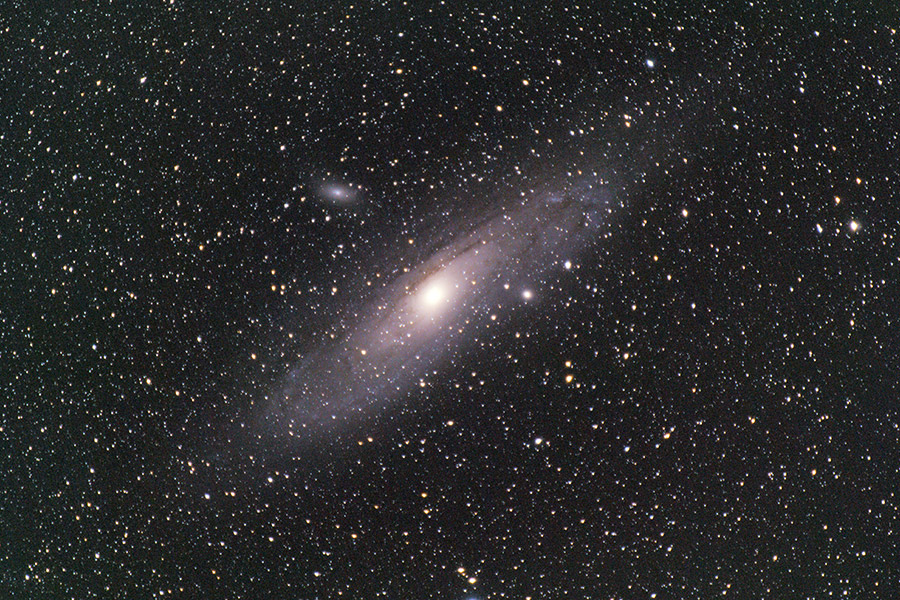
Astrophoto
Andromède (M31)
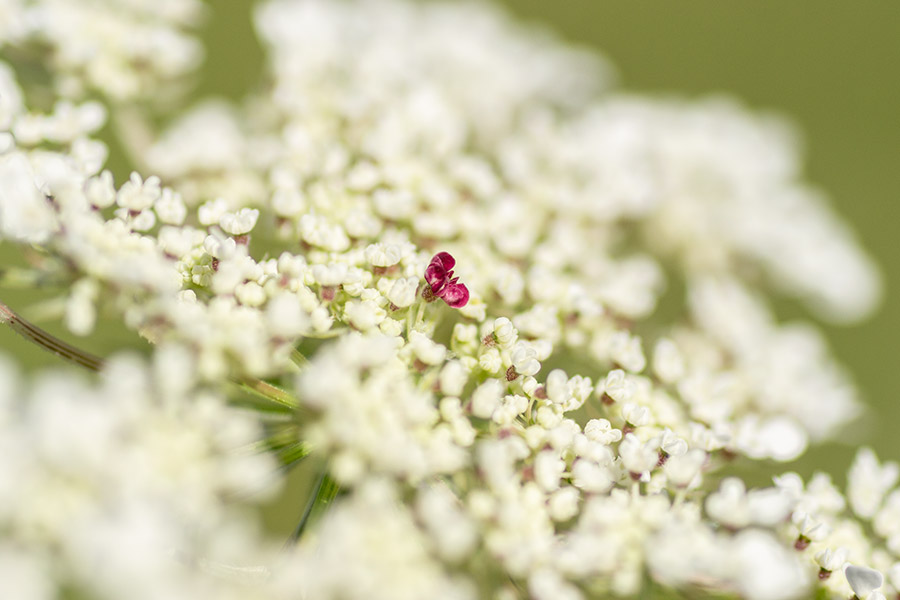
Macrophoto
Soyez différent
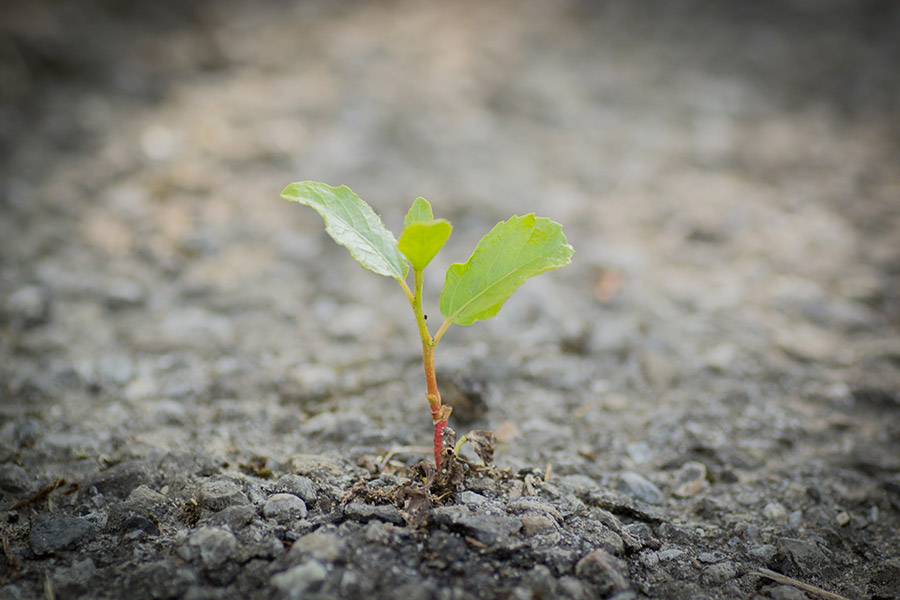
Macrophoto
Vivre quoi qu'il en coûte
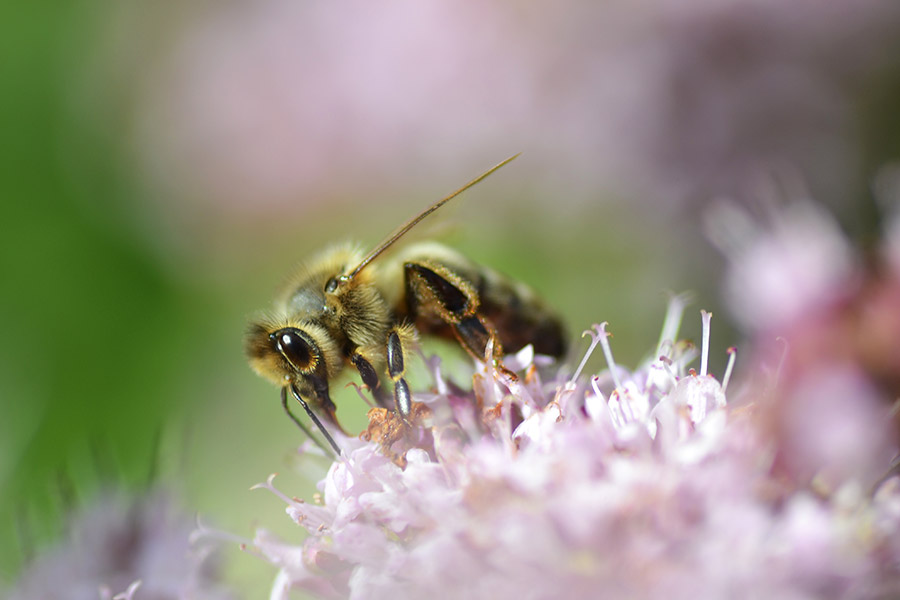
Macrophoto
Abeille
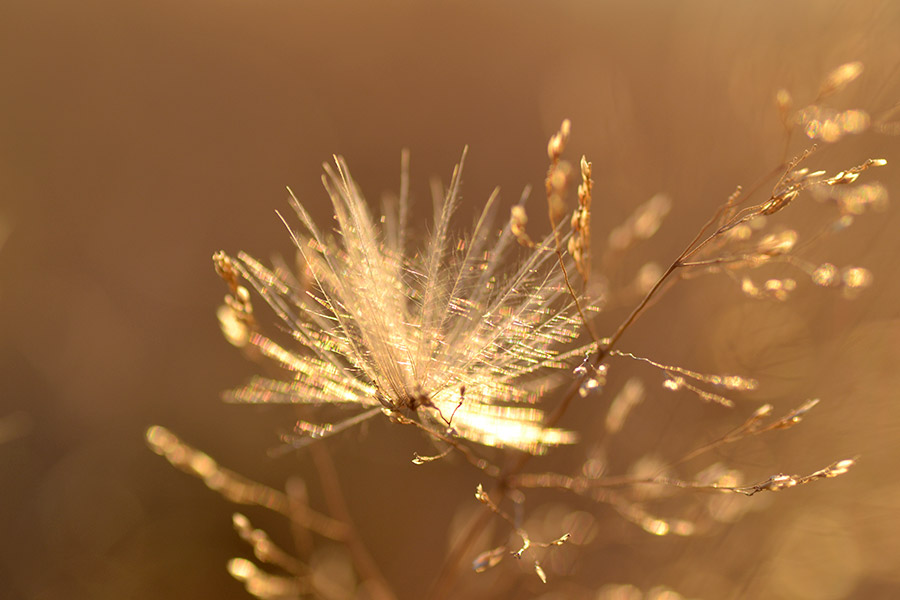
Macrophoto
Golden hour
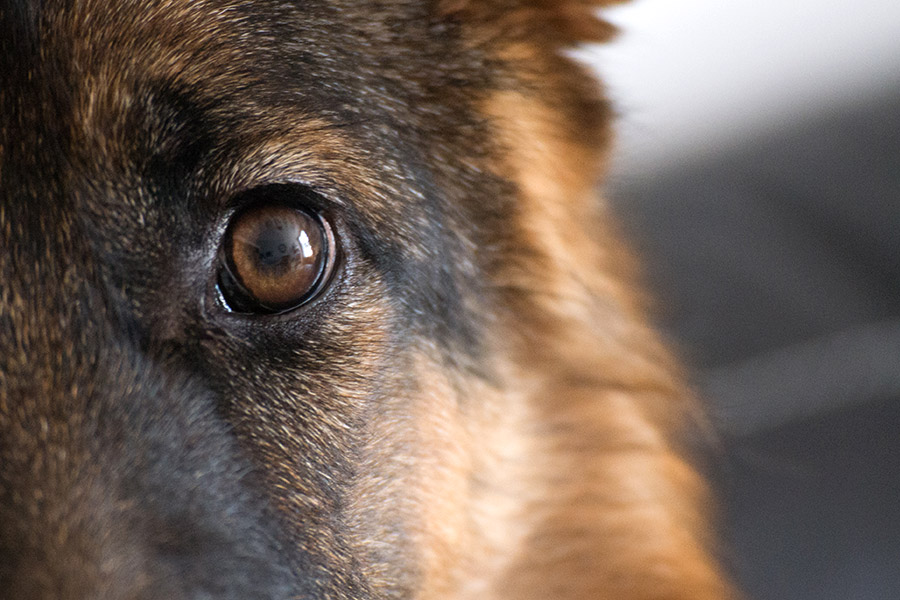
Portrait
Maïka
Vous voulez en voir plus ? Suivez moi sur
Instagram

04 Contact
Que souhaitez vous que l'on crée ensemble ?
Pour toutes questions, remarques ou demandes de projet, n'hésitez pas à me contacter.
